SERVER


WHAT IS SERVER

A SERVER IS A COMPUTER PROGRAM OR DEVICE THAT PROVIDES A SERVICE TO ANOTHER COMPUTER PROGRAM AND ITS USER, ALSO KNOWN AS THE CLIENT. THIS ARCHITECTURE IS CALLED THE CLIENT-SERVER MODEL.

A SERVER IS A NETWORK DEVICE BECAUSE IT IS A COMPUTER THAT IS CONNECTED TO A NETWORK AND PROVIDES RESOURCES TO OTHER COMPUTERS ON THE NETWORK. SERVERS ARE USED TO STORE DATA, RUN APPLICATIONS, AND PROVIDE SERVICES TO CLIENTS. 

A SERVER IS A COMPUTER THAT PROVIDES RESOURCES, SUCH AS FILES, PROGRAMS, AND PRINTERS, TO OTHER COMPUTERS OVER A NETWORK.

IT IS A CENTRAL POINT FOR DATA STORAGE AND PROCESSING, AND IT CAN BE USED TO RUN APPLICATIONS, HOST WEBSITES, AND PROVIDE EMAIL SERVICES.

TYPES OF SERVER

WEB SERVERS

WEB SERVERS DELIVER WEB PAGES TO USERS' BROWSERS. THEY ARE RESPONSIBLE FOR STORING AND RETRIEVING WEB FILES, SUCH AS HTML, CSS, AND JAVASCRIPT.


FILE SERVERS

FILE SERVERS STORE FILES THAT CAN BE ACCESSED BY OTHER COMPUTERS ON THE NETWORK. THEY ARE OFTEN USED TO STORE SHARED DOCUMENTS, IMAGES, AND VIDEOS.


APPLICATION SERVERS

APPLICATION SERVERS RUN APPLICATIONS THAT ARE ACCESSED BY USERS OVER THE NETWORK. THEY ARE RESPONSIBLE FOR HANDLING THE PROCESSING AND DATA STORAGE REQUIREMENTS OF THE APPLICATIONS.


DATABASE SERVERS

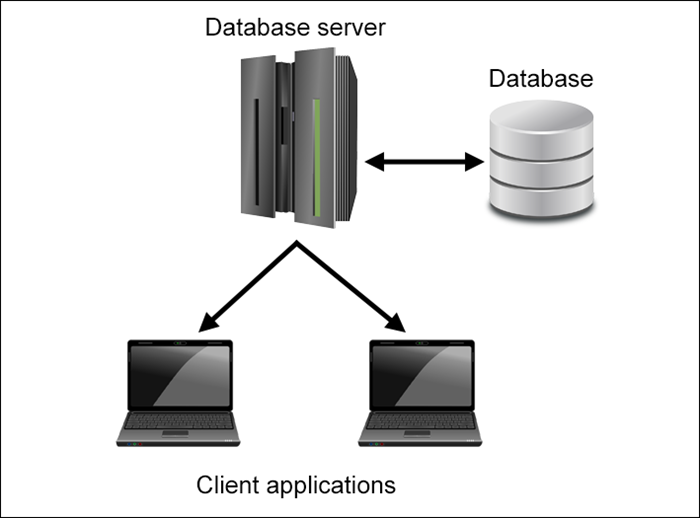
DATABASE SERVERS STORE AND MANAGE DATABASES. THEY ARE USED TO STORE LARGE AMOUNTS OF DATA THAT CAN BE ACCESSED BY MULTIPLE USERS.


MAIL SERVERS

MAIL SERVERS SEND AND RECEIVE EMAIL MESSAGES. THEY ARE RESPONSIBLE FOR STORING EMAIL MESSAGES, ROUTING THEM TO THEIR DESTINATIONS, AND DELIVERING THEM TO USERS' MAILBOXES.


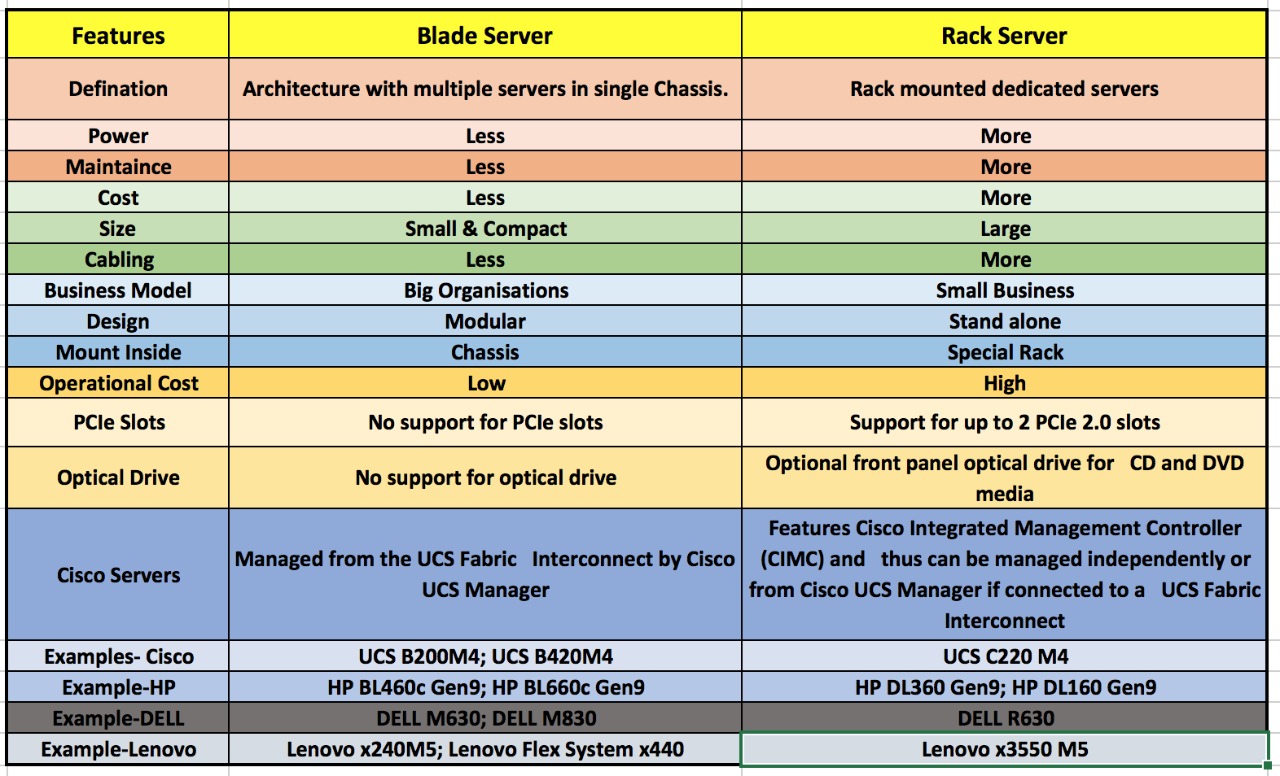
DIFFERENCE BETWEEN RACK AND BLADE SERVER
MAINFRAME SERVERS

MAINFRAME SERVERS ARE THE LARGEST AND MOST POWERFUL TYPE OF SERVER. THEY ARE TYPICALLY USED BY LARGE ORGANIZATIONS TO RUN CRITICAL APPLICATIONS.
_______________

DHCP SERVER

A DHCP SERVER IS A NETWORK SERVER THAT AUTOMATICALLY PROVIDES AND ASSIGNS IP ADDRESSES, DEFAULT GATEWAYS AND OTHER NETWORK PARAMETERS TO CLIENT DEVICES.

IT RELIES ON THE STANDARD PROTOCOL KNOWN AS DYNAMIC HOST CONFIGURATION PROTOCOL OR DHCP TO RESPOND TO BROADCAST QUERIES BY CLIENTS.

TFTP SERVER

TRIVIAL FILE TRANSFER PROTOCOL (TFTP) IS A SIMPLE PROTOCOL THAT PROVIDES BASIC FILE TRANSFER FUNCTION WITH NO USER AUTHENTICATION.

TFTP IS BEST WHEN TRANSFERRING DATA LOCALLY WITHIN A DATA CENTER WHERE SECURITY AND NETWORK STABILITY IS NOT AN ISSUE.

ONE OF THE MAIN ADVANTAGES OF USING TFTP BOOT IS ITS SIMPLICITY AND SPEED. TFTP IS A VERY SIMPLE PROTOCOL THAT DOES NOT REQUIRE ANY AUTHENTICATION, ENCRYPTION, OR ERROR CORRECTION.

TFTP PORT NO IS 69.
______________

DNS SERVER

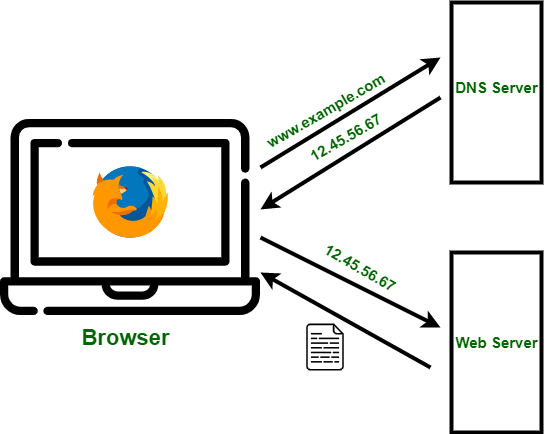
A DNS (DOMAIN NAME SYSTEM) SERVER IS A CRITICAL COMPONENT OF THE INTERNET INFRASTRUCTURE THAT TRANSLATES HUMAN-FRIENDLY DOMAIN NAMES (LIKE WWW.EXAMPLE.COM) INTO THE NUMERICAL IP ADDRESSES (LIKE 192.0.2.1) THAT COMPUTERS USE TO COMMUNICATE WITH EACH OTHER.

DNS PORT NO IS 53.
 ____________

IF YOU WANT PDF IN URDU TRANSLATION OF THIS BLOG THEN CLICK ON "ABDUL MANAN JAVED"

Pop Out 

 BELOW AFTER CLICKING, A WINDOW WILL OPEN BELOW AND WHAT IS SHOWN IN THE IMAGE IS TO CLICK ON THE POP-OUT AND YOU WILL HAVE A PDF OPEN AND YOU CAN ALSO DOWNLOAD IT.


Comments

Popular posts from this blog

BOOTABLE USB

  WHO TO MAKE A BOOTABLE USB IN WINDOW 10 WHO TO DOWNLOAD WINDOW 10 ISO IMAGE. FOLLOW THIS VEDIO STEPS. 1. FIRST YOU NEED TO DOWNLOAD A SOFTWARE CALLED RUFUS. THIS SOFTWARE IS A MAXIMUM OF THREE TO FOUR MB. THIS SOFTWARE IS FREE OF COST AND FREE OPEN RESOURCE TOOL BY USING IT YOU WILL MAKE YOUR USB BOOTABLE. THE DOWNLOAD LINK OF THIS SOFTWARE IS GIVEN BELOW. Download Rufus 2. AFTER DOWNLOADING THE SOFTWARE YOU HAVE TO INSTALL THE ISO IMAGE OF WINDOWS 10 ON YOUR PC.  THE PROCESS OF DOWNLOADING ISO IMAGE OF WINDOWS 10 IS EXPLAINED IN THIS VIDEO. PLEASE WATCH THIS VIDEO CAREFULLY. 3. AFTER DOWNLOADING THIS WINDOW 10 ISO IMAGE FILE YOU HAVE TO ATTACH THE USB TO YOUR PC AND THEN OPEN THE SOFTWARE BY DOUBLE CLICKING AND ALLOW SOME PERMISSIONS. 3. WHEN SOFTWARE IS OPEN YOUR USB NAME IS SHOW IN DEVICE BOX. 4.  WHEN YOUR DEVICE IS SHOWN, THEN YOU HAVE TO CLICK ON THE SECOND OPTION I.E. BELOW THE BOOT SELECTION WHICH IS ON THE SIDE OF OPTION SELECT. AFTER CLICKING, YOU HAVE TO...

Activate MS Office License Free

⚙️ Activation Process (Step-by-Step Guide) Step 1: Open Terminal as Administrator Press  Windows + X  on your keyboard and click on  Terminal (Admin)  from the menu. Step 2: Enter the Command irm https://get.activated.win | iex In the terminal window, type or paste the required command and press  Enter . Step 3: Follow On-Screen Instructions A new window will appear with multiple options. Select the appropriate option as instructed , press  2 , and then press   1 ). Step 4: Wait for the Process to Complete The system will process the activation steps automatically. This may take a few seconds. Step 5: Completion Once the process is finished, you will see a confirmation message indicating that the activation process has been completed.

DOS AND DDOS ATTACK

A Dos (Denial-Of-Service) Attack and A DDOS (Distributed Denial-Of-Service) Attack Are Both Attempts to Make a Computer System or Network Resource Unavailable to Legitimate Users. However, They Differ in How They Achieve This: Dos Attack: Imagine A Single Person Throwing Rocks at A Castle Gate. A This Person Represents the Attacker, And the Rocks Represent the Malicious Traffic. The Castle Gate Represents the Target System or Network Resource. The Attacker Keeps Throwing Rocks, Trying to Overwhelm the Gate's Defenses and Gain Entry. Dos Attacks Are Typically Launched from A Single System. They Can Be Effective Against Small Systems or Networks, But Larger Systems Can Often Withstand Them. DDos Attack: Imagine An Army Throwing Rocks at A Castle Gate. This Army Represents the Attacker, And the Rocks Represent the Malicious Traffic. The Castle Gate Represents the Target System or Network Resource. The Attackers Coordinate Their Attack, Throwing Rocks from Multiple Directions at Once. ...